
亲爱的游戏迷们,你是否在玩《放逐游戏》时,总是觉得画面不够炫酷,想要调整一下画质,让游戏体验更加极致呢?那就跟着我一起探索如何设置《放逐游戏》的画质吧!
画质设置的重要性

在《放逐游戏》中,画质设置可是影响游戏体验的关键因素哦!好的画质不仅能让你在游戏中感受到更加逼真的场景,还能让你的操作更加流畅。所以,别小看了这小小的画质设置,它可是能让你在游戏中如鱼得水的秘密武器呢!
进入画质设置
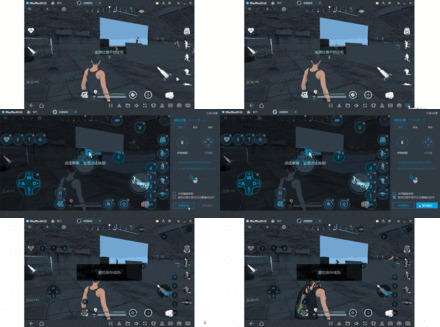
首先,你需要打开《放逐游戏》。在游戏主界面,找到并点击“设置”按钮,进入游戏设置界面。
分辨率调整

进入设置界面后,你会看到“分辨率”这一选项。这里你可以根据自己的电脑配置和显示器分辨率来调整。一般来说,分辨率越高,画质越清晰,但同时也对电脑性能要求更高。如果你是电脑小白,可以参考以下建议:
- 低分辨率:适合低配置电脑,画面流畅但清晰度稍逊。
- 中分辨率:适合中等配置电脑,画质和流畅度都较为平衡。
- 高分辨率:适合高配置电脑,画质清晰,但可能会出现卡顿。
图形设置
在“图形设置”这一栏,你可以调整以下选项:
- 阴影质量:调整阴影的精细程度,越高越真实,但也会占用更多资源。
- 纹理质量:调整游戏中的纹理细节,同样,越高越真实,但资源消耗也越大。
- 反锯齿:消除画面中的锯齿状边缘,提高画面平滑度。
- 阴影距离:调整阴影的显示范围,距离越远,阴影越模糊,对性能影响较小。
根据你的电脑性能和喜好,你可以适当调整这些选项。
特效设置
在“特效设置”中,你可以调整以下选项:
- 环境光遮蔽:调整环境光对物体的影响,使画面更加真实。
- 动态模糊:在移动时产生模糊效果,增加游戏动感。
- 粒子效果:调整游戏中粒子效果的数量和质量,影响画面细节。
这些特效设置可以根据你的喜好进行调整,但要注意,特效设置越高,对电脑性能的要求也越高。
其他设置
除了以上设置,还有一些其他选项可以调整:
- 垂直同步:开启后,画面刷新率与显示器刷新率同步,减少画面撕裂现象。
- 帧率限制:限制游戏帧率,避免过高帧率导致的画面撕裂。
- 纹理过滤:调整纹理的渲染方式,提高画面清晰度。
这些设置可以根据你的需求和电脑性能进行调整。
通过以上设置,相信你已经掌握了如何调整《放逐游戏》的画质。记住,合适的画质设置能让你的游戏体验更加极致。不过,也要根据自己的电脑性能和喜好进行调整,以免影响游戏流畅度。现在,就让我们一起享受《放逐游戏》带来的精彩吧!